Minggu, 28 Oktober 2012

Bedah Web (e-Government)


E-Government

E-Government adalah penggunaan teknologi informasi yang dapat meningkatkan hubungan antara Pemerintah dan pihak-pihak lain. Penggunaan teknologi informasi ini kemudian menghasilkan hubungan bentuk baru seperti: G2C (Government to Citizen), G2B (Government to Business Enterprises), dan G2G (inter-agency relationship)
E-Government ini membawa banyak manfaat, antara lain:
·         Pelayanan servis yang lebih baik kepada masyarakat. Informasi dapat disediakan 24 jam sehari, 7 hari dalam seminggu, tanpa harus menunggu dibukanya kantor. Informasi dapat dicari dari kantor, rumah, tanpa harus secara fisik datang ke kantor pemerintahan.
·         Peningkatan hubungan antara pemerintah, pelaku bisnis, dan masyarakat umum. Adanya keterbukaan (transparansi) maka diharapkan hubungan antara berbagai pihak menjadi lebih baik. Keterbukaan ini menghilangkan saling curiga dan kekesalan dari kesemua pihak.
·         Pemberdayaan masyarakat melalui informasi yang mudah diperoleh. Dengan adanya informasi yang mencukupi, masyarakat akan belajar untuk dapat menentukan pilihannya. Sebagai contoh, data-data tentang sekolahan (jumlah kelas, daya tampung murid, passing grade, dan sebagainya) dapat ditampilkan secara online dan digunakan oleh orang tua untuk memilihkan sekolah yang pas untuk anaknya.
·         Pelaksanaan pemerintahan yang lebih efisien. Sebagai contoh, koordinasi pemerintahan dapat dilakukan melalui email atau bahkan video conferencing. BagiIndonesiayang luas areanya sangat besar, hal ini sangat membantu. Tanya jawab, koordinasi, diskusi antara pimpinan daerah dapat dilakukan tanpa kesemuanya harus berada pada lokasi fisik yang sama. Tidak lagi semua harus terbang keJakartauntuk pertemuan yang hanya berlangsung satu atau dua jam

Hambatan dalam mengimplementasikan E-Government

Kultur berbagi belum ada. Kultur berbagi (sharring) informasi dan mempermudah urusan belum merasuk diIndonesia. Bahkan ada pameo yang mengatakan: “Apabila bisa dipersulit mengapa dipermudah?”. Banyak oknum yang menggunakan kesempatan dengan mepersulit mendapatkan informasi ini.

Kultur mendokumentasi belum lazim. Salah satu kesulitan besar yang kita hadapi adalah kurangnya kebiasaan mendokumentasikan (apa saja). Padahal kemampuan mendokumentasi ini menjadi bagian dari ISO 9000 dan juga menjadi bagian dari standar software engineering.

Langkanya SDM yang handal. Teknologi informasi merupakan sebuah bidang yang baru. Pemerintah umumnya jarang yang memiliki SDM yang handal di bidang teknologi informasi. SDM yang handal ini biasanya ada di lingkungan bisnis / industri. Kekurangan SDM ini menjadi salah satu penghambat implementasi dari e-government. Sayang sekali kekurangan kemampuan pemerintah ini sering dimanfaatkan oleh oknum bisnis dengan menjual solusi yang salah dan mahal.

Infrastruktur yang belum memadai dan mahal. Infrastruktur telekomunikasi Indonesia memang masih belum tersebar secara merata. Di berbagai daerah di Indonesia masih belum tersedia saluran telepon, atau bahkan aliran listrik. Kalaupun semua fasilitas ada, harganya masih relatif mahal. Pemerintah juga belum menyiapkan pendanaan (budget) untuk keperluan ini.

Tempat akses yang terbatas. Sejalan dengan poin di atas, tempat akses informasi jumlahnya juga masih terbatas. Di beberapa tempat di luar negeri, pemerintah dan masyarakat bergotong royong untuk menciptakan access point yang terjangkau, misalnya di perpustakaan umum (public library). Di Indonesia hal ini dapat dilakukan di kantor pos, kantor pemerintahan, dan tempat-tempat umum lainnya.
Hambatan-hambatan di atas sebetulnya tidak hanya dihadapi oleh Pemerintah Indonesia(atau pemerintah daerah) saja. Di negara lain pun hal ini masih menjadi masalah. Bahkan di Amerika Serikat pun yang menjadi pionir di dunia Internet masalah E-Government pun merupakan hal yang baru bagi mereka. Namun mereka tidak segan dan tidak takut untuk melakukan eksperimen.

Contoh web: http://kominfo.go.id/


Fungsi dari Web ini berupa :
- Perumusan kebijakan nasional, kebijakan pelaksanaan, dan kebijakan teknis di bidang komunikasi dan informatika yang meliputi pos, telekomunikasi, penyiaran, teknologi informasi dan komunikasi, layanan multimedia dan diseminasi informasi;
- Pelaksanaan urusan pemerintahan sesuai dengan bidang tugasnya;
- Pengelolaan barang milik/kekayaan negara yang menjadi tanggungjawabnya;
- Pengawasan atas pelaksanaan tugasnya;
- Penyampaian hasil evaluasi, saran, dan pertimbangan di bidang tugas dan fungsinya kepada    Presiden.

Sumber:


Minggu, 07 Oktober 2012

Bisnis Informatika

Sebelum membahas lebih dalam dari bisnis informatika kita terlebih dahulu memahami apa itu penjelasan dari kata bisnis informatika ini dahulu.

pertama apa itu makna dari bisnis:
jadi bisnis dalam makna luasnya dan istilah umumnya ialah yang menggambarkan semua aktifitas dan institusi yang memproduksi barang dan jasa dalam kehidupan sehari-hari.

yang kedua apa itu makna dari informatika:
sedangkan makna dari informatika yaitu berkaitan erat dengan teknologi informasi dimana membantu bekerja dalam informasi dan melakukan tugas-tugas yang berhubungan dengan pemrosesan informasi.

jadi setelah menjelaskan makna masing-masing kata dari bisnis dan informatika disini dapat disimpulkan bahwa arti dari bisnis informatika itu ialah suatu kegiatan yang dilakukan individu atau sekelompok orang (organisasi) yang memiliki nilai (value) dengan tujuan mendapatkan keuntungan (profit) yang dilakukan dengan bantuan teknologi informasi.

untuk salah satu contoh perusahaan yang menerapkan bisnis informatika ialah berniaga.com  dimana website jual-beli online yang sering muncul iklannya di tv dan sekarang menjadi pilihan masyarakat indonesia dalam jual-beli online karena sangat mudah dan praktis dalam melakukan jual-beli. 


Lokasinya : Menara Prima 22nd floor unit F, Jl Lingkar Mega Kuningan Blok 6.2, Jakarta, Indonesia 12950

jualnya gampang, belinya senang nah itulah slogan yang sering muncul di tv dari berniaga.com yang membatu kita mendapat penawaran yang terbaik untuk hampir semua barang/jasa dengan lebih mudah dan nyaman.

Disini tujuannya toko online berniaga.com ini untuk mempertemukan pembeli dan penjual agar mendapatkan penawaran terbaik dengan mudah dan nyaman.

Berniaga adalah situs iklan baris di indonesia yang difokuskan untuk aktifitas iklan jual-beli. situs berniaga ini beroprasi dibawah bendera perusahaan PT 701Search, sebuah perusahaan yang dimiliki oleh perusahaan media patungan antara Singapore Press Holdings (SPH) dan Schibsted Classified Media (SCM). berniaga.com ini sudah beroprasi sejak tahun 2009 dan menawarkan pemasangan iklan gratis di berbagai kategori seperti properti, kendaraan, elektronik dll.
beriklan diinternet sekarang cukup menjanjikan, dengan cara pemasangan yang mudah dan gratis bisa dilihat semua orang secara online. memasang iklan jual-beli di internet khususnya di berniaga lebih baik dibandingkan memasang iklan di media cetak, karena iklan di internet memiliki kelebihan tidak terbatas jarak dan waktu. 

Sumber : 
www.berniaga.com
http://wartawarga.gunadarma.ac.id/2011/11/pengertian-bisnis-3/


Jumat, 13 April 2012

Game 3G (Gara-Gara Gas)

Tugas Pengantar Teknologi Game

  • Achmad Furqon           (51409261)
  • Ade Arief Rachman      (51409279)
  • Erik Lala Saputra         (55409543)
  • Restomi Darma Putra   (56409057)


Initial State
3G (Gara – Gara Gas) adalah permainan yang dikembangkan dari permainan Matches. Permainan ini merupakan permainan klasik tetapi tetap menarik untuk dimainkan, karena menuntut kita untuk berpikir bagaimana memenangkan game ini. Dalam permainan ini, AI akan selalu berjalan dan memberikan perlawanan kepada kita sehingga tidak akan begitu mudah dapat memenangkan game ini, pada saat memainkan permainan ini akan mendapatkan hasil akhir berupa kita menang atau kita kalah melawan komputer, karena prinsipnya game ini ingin kita yang kalah. Dalam permainan 3G (Gara – Gara Gas) terdapat 7 buah tumpukan, setiap tumpukan tersusun oleh 3 buah tabung gas. Saat bermain kita dapat memilih akan menjadi pemain pertama atau kedua.

Untuk tampilan permainan 3G (Gara – Gara Gas), saya hanya menggunakan 2 tampilan yaitu tampilan awal dan tampilan permainan.

Tampilan Awal


Pada tampilan awal, terdapat 2 button yaitu button New Game dan button Quit. Button New Game berfungsi untuk masuk ke dalam tampilan permainan atau memulai permainan baru sedangkan button Quit untuk keluar dari permainan 3G (Gara – Gara Gas).

Tampilan Permainan

Pada tampilan permainan ini terdapat 4 menu yaitu menu New Game, menu Options, menu Help, dan menu Exit. Menu New Game digunakan untuk memulai game atau memainkan game baru.

Pada menu Options jika kita klik maka akan muncul sebuah jendela baru yang berisi sebuah pilihan, siapakah yang akan memulai permainan terlebih dahulu.


Pada menu Help jika kita klik maka akan muncul sebuah message atau pesan, jika pemain merupakan pemain pemula yang tidak tahu atau tidak pernah memainkan game klasik ini sebelumnya.


Dan menu Exit untuk keluar dari permainan sekaligus menutup game ini. Sebelumnya akan ditanyakan terlebih dahulu “Apakah Anda yakin?” akan keluar dari permainan.


Rules
Rule atau aturan pada permainan ini cukup sederhana, yaitu :

  1. Siapa yang mengambil atau meng-klik tabung gas yang terakhir, dialah yang kalah.
  2. Pemain, baik user atau komputer bisa memilih atau meng-klik tabung gas lebih dari satu tetapi hanya dari satu kolom.
Goals
Tujuan permainan ini adalah tidak boleh menjadi orang terakhir yang memilih tabung gas jika ingin menjadi pemenang. Kesimpulannya ialah bagaimana cara untuk memenangkan perlawanan dari komputer dengan tidak mengambil tabung gas yang paling akhir (don’t take the last). Jika kita (user) tidak mengambil tabung gas yang terakhir maka kita memenangkan permainan dan jika kita (user) mengambil tabung gas yang paling akhir maka kita (user) dinyatakan kalah dalam permainan ini.

Tampilan Pesan Menang

Tampilan Pesan Kalah

Saat user menang dalam permainan, maka akan terdengar nada berupa suara tepuk tangan. Dan saat user kalah dalam permainan, maka akan terdengar nada berupa suara bom meledak.

Konsep AI

Dalam permainan 3G (Gara – Gara Gas) ini menggunakan Algoritma Runtut-Balik (backtracking) menggunakan konsep DFS (Depth-First Search) dalam pembentukan pohon solusi atau pencarian mendalam dengan tujuan mencari solusi permasalahan secara lebih praktis. Mekanisme penyelesaian dengan menggunakan backtracking berprinsip pada metode rekursif. Backtracking, yang merupakan perbaikan dari algoritma brute-force, secara sistematis mencari solusi persoalan di antara semua kemungkinan solusi yang ada.

Algoritma backtracking dalam permainan ini akan digunakan untuk memilih tabung gas mana yang akan di hilangkan. Posisi tabung gas ini bisa direpresentasikan dengan struktur data matriks sehingga setiap tabung gas akan memiliki indeks. Indeks ini akan digunakan untuk melakukan pencarian dalam memilih tabung gas yang akan dihilangkan. Pertama komputer akan berusaha merubah jumlah tabung gas menjadi genap, nilai yang mungkin adalah 4, 6, 8, 10, 12, 14, 16, 18, dan 20. Selanjutnya saat user mendapat giliran bermain, AI pada komputer akan memperkecil kemungkinan agar user tidak bisa menang dengan menyisakan paling banyak 7 tabung gas atau bisa juga 5 tabung gas atau paling sedikit menyisakan 3 tabung gas.


Dengan metode backtracking, kita tidak perlu memeriksa semua kemungkinan solusi yang ada. Hanya pencarian yang mengarah ke solusi saja yang selalu dipertimbangkan. Akibatnya, waktu pencarian dapat lebih hemat.

Kesimpulan

Dalam permainan 3G (Gara – Gara Gas) yang telah kembangkan dengan menggunakan program awal yang sudah ada pada sebelumnya. Untuk mengembangkan permainan ini, dapat ditambahkan dalam pengembangannya seperti pemberian pada warna yang ingin kita ganti, mengubah posisi susunan awal, dan dapat menggubah pesan yang ingin di sampaikan kepada masing-masing pemain agar dapat para pemain permainan tersebut dapat secara mudah mengerti pesan yang disampaikan oleh game tersebut. Dalam game ini ada beberapa kelebihan antar lain, game ini mengandung AI, sehingga untuk memenangkan permainan ini sangat dibutuhkan keahlian dan strategi yang tepat. Karena AI itu sendiri akan meniru pola pikir manusia. Dalam game ini masih banyak kekurangan karena secara tampilan hanya dengan gambar 2 Dimensi dan tampilan tersebut tidak dapat bergerak sehingga kurang menarik para pengguna, dan para pengguna jadi merasa cepat bosan dengan game ini.

Kamis, 08 Desember 2011

Objek pada e toys

Kalau di postingan sebelumnya kita telah membuat sebuah objek dengan menggunakan blender, kali ini kita akan membuat sebuah objek menggunakan etoys. Apa itu etoys ? Etoys adalah sebuah program yang digunakan oleh anak usia 3-4 tahun, bahasa pemrograman yang di gunakan berorientasi objek berbasis prototipe. 
Setelah membuat skema flowchartnya, kita akan mulai membuat objek hinata tersebut. Pertama kita buka etoys-nya. Pada tampilan pertama, pilihlah make a project. Setelah itu, pada menu yang berada di atas, pilihlah make a painting.
soft8
soft9
Kemudian kita akan masuk ke lembar kerja paintingnya. Disini kita dapat melihat beberapa menu dalam membuat sebuah objek. Di dalam menu tersebut kita bisa mengatur bentuk pensil, penghapus, dan kita juga bisa mengubah warna dari pensil kita. Setelah mengetahui menu-menu tersebut, kita akan mulai membuat objek hinata tersebut. Untuk membuat objek tersebut, kita cukup klik kiri pada mouse kemudian tahan. Dan hasil objek hinata bisa di lihat seperti di bawah ini.
soft10

Setelah membuat objek hinata itu, klik kanan lalu pilih open viewer for me.

Langkah selanjutnya adalah kita akan membuat animasi pergerakan untuk objek hinata tersebut. Pilihlah menu motion, lalu pilih Sketch forward by 5 (untuk maju), Sketch bounce splash (untuk memantul dengan suara splash) ke dalam windows gambar etoys, Sketch turn by 5 (untuk berputar), dan sketch make sound chirp untuk memunculkan suara chirp saat objek bergerak. Sketch bounce dan sketch make sound bisa memunculkan suara saat di jalankan dan suara-suara itu bisa di ganti sesuai keinginan. Untuk memilih sketch-sketch tersebut cukup dengan klik dan drag. Untuk mulai menjalankan sketch tersebut, cukup klik toogle ticking state.


Dan seperti ini lah pergerakan hinata tersebut


Objek pada Blender 2.48

1. Desain Objek Utama
  
Seperti sudah dijelaskan sebelumnya, objek utama disini yaitu sebuah objek mobil. 
Langkah pertama setelah perangkat lunak Blender dijalankan adalah memasukkan gambar mobil dua dimensi, yang digunakan sebagai contoh dalam pembuatan mobil tiga dimensi di Blender. Sehingga jika proses pembuatan mobil tiga dimensi selesai dilakukan, maka gambar ini akan dihilangkan dari layar kerja Blender.
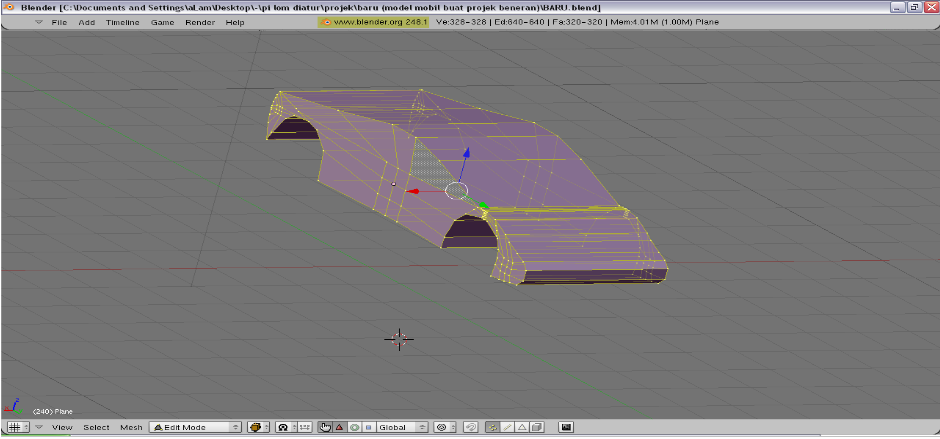
Kemudian menambahkan sebuah mesh yang berupa papan (plane) dan membentuk plane tersebut hingga menjadi sebuah mobil dua dimensi dengan menggunakan fasilitas seleksi. Fasilitas seleksi dilakukan pada mode edit. Untuk merubah mode dari mode objek ke mode edit dapat menggunakan tombol tab. Sebelum melakukan seleksi, terlebih dahulu digunakan fasilitas subdivide pada bagian panel konteks editing pada Blender. Penggunaan fasilitas ini untuk memperbanyak titik atau vertex pada plane sehingga dapat mempermudah pembuatan mobil dua dimensi. 


Setelah proses pembuatan mobil dua dimensi selesai dilakukan, langkah selanjutnya adalah mengunakan fasilitas extrude, yaitu fasilitas dalam Blender yang berfungsi untuk memanjangkan atau melebarkan bidang / garis / titik yang telah diseleksi. Extrude dapat digunakan dengan cara menekan tombol E pada keyboard dan hanya dapat dilakukan pada mode edit.


Kemudian kita juga menambahkan roda pada objek badan mobil yang telah dibuat. Pada bagian ini, yang ditambahkan adalah mesh cylinder dan dalam proses penambahan mesh ini berada pada mode edit. 
Langkah terakhir dalam pembuatan objek mobil adalah penambahan material pada objek agar terlihat lebih menarik. Untuk menambahkan material, objek berada pada mode objek. Kemudian masuk pada konteks shading dan sub konteks material di dalam button window. Pada kolom material, kita akan menentukan warna pada objek dengan cara mengatur nilai R : 1,000, G : 0,458, B : 0.000 sehingga hasil yang didapatkan adalah warna orange. 


2. Desain Objek Lingkungan
 
Objek lingkungan ini hanya terdiri dari susunan mesh kubus (cube). 
Langkah pertama dalam membuat objek lingkungan adalah menambahkan mesh kubus (cube) dengan cara menekan tombol spasi kemudian memilih mesh. Setelah objek ditambahkan, kita akan membesarkan ukuran kubus. Tombol S digunakan untuk memperbesar ukuran suatu objek.
Setelah objek kubus selesai dilakukan, langkah selanjutnya menambahkan susunan kubus pada sisi-sisi terluar. Pada bagian ini,  menggunakan fasilitas extrude dan duplicate. Fasilitas duplicate berfungsi untuk menduplikasi sebuah objek sehingga ada satu atau lebih objek yang mirip dengan objek aslinya. Tombol shift-D digunakan untuk melakukan duplicate.
Kemudian kita akan juga menambahkan objek pembatas atau rintangan pada objek lingkungan. Disini kita menggunakan mesh cylinder. 
Hotkeys yang digunakan dalam membuat rintangan ini adalah tombol S, R, dan G. 
Tombol S digunakan untuk memperbesar ukuran suatu objek. 
Tombol R digunakan untuk memutar suatu objek. 
Tombol G digunakan untuk memindahkan posisi suatu objek.


Langkah terakhir dalam pembuatan objek lingkungan adalah penambahan UV Unwrapping pada objek. Untuk melakukan UV Unwrapping, objek berada pada mode edit dan type draw textured. Kemudian masukkan gambar pada tipe window UV / Image Editor. Setelah gambar dimasukkan, kita kembali ke tipe window 3D view dan melakukan UVUnwrap dengan cara menekan tombol U.


3. Animasi Mobil
 
Untuk membuat animasi mobil, kita akan memanfaatkan fasilitas logic. Fasilitas logic dapat diakses dengan menggunakan tombol F4. 
Langkah pertama yang harus dilakukan adalah menentukan tipe objek pada objek utama. Kita akan menggunakan rigid body. Rigid body dapat secara otomatis menyeimbangkan objek apabila objek tersebut berbenturan dengan objek lainnya.
Setelah itu tambahkan sensor, controller dan actuators untuk melakukan gerak interaktif pada objek. 
Pada bagian sensor dibutuhkan 4 sensor keyboard dan pada masing-masing sensor keyboard itu dimasukkan key (tombol keyboard). Tambahkan tombol arah pada keyboard sehingga nanti hasilnya akan melakukan interaksi antara objek dengan pengguna. 
Bagian controller juga membutuhkan 4 controller, yaitu controller AND. Controller ini berguna untuk menghubungkan antara sensor dengan keyboard.
Pada bagian actuators membutuhkan 4 actuator motion untuk mengatur pergerakan atau perputaran objek. Untuk pengaturan gerak ke arah depan, tentukan Loc sebesar 0,10 pada sumbu y dan force sebesar 1,00 pada sumbu y. Untuk pengaturan gerak ke arah belakang, tentukan Loc sebesar -0,10 pada sumbu y. Untuk pengaturan gerak ke arah kanan, tentukan Rot sebesar 0,01 pada sumbu x. Untuk pengaturan gerak ke arah kiri, tentukan Rot sebesar -0,01 pada sumbu x.

Pada bagian animasi bola, pertama-tama tambahkan mesh bola (UVsphere) sebagai objek tambahan. Kemudian tambahkan juga material pada objek bola tersebut. 
Kemudian menentukan tipe objek pada objek bola. Disini menggunakan dynamic. Dengan mengatur tipe objek menjadi dynamic, maka objek bola tesebut akan dapat bergerak dan terpengaruh gaya gravitasi.
Setelah itu kita akan menambahkan sensor, controller, dan actuators pada objek bola. 
Pada bagian sensor, gunakan sensor touch sehingga jika objek bola bersentuhan dengan objek lain maka actuators akan dijalankan. 
Pada bagian controller, gunakan controller AND. Controller ini berguna untuk menghubungkan antara sensor dengan keyboard.
Pada bagian actuators, gunakan actuators motion. Untuk pengaturan gerak ke arah atas secara otomatis pada bola, tentukan force sebesar 250,00 pada sumbu z. Hasilnya adalah jika bola menyentuh sesuatu objek maka bola tersebut akan memantul ke atas sehingga secara otomatis akan terus memantul karena adanya gaya gravitasi.
 

4. Penggunaan Actuators Sound (Suara)
 
Pada bagian ini, perlu memasukkan musik dengan format wav. 
Langkah pertama adalah memasukkan musik ke dalam Blender dengan cara menekan konteks scene dan sub konteks sound. Kemudian tambahkan file musik yang berformat wav.  Setelah itu tambahkan sensor, controller, dan actuators pada objek utama. 
Pada bagian sensor, gunakan sensor always sehingga sensor ini akan diaktifkan terus menerus selama animasi dijalankan. 
Pada bagian controller, gunakan controller AND. Controller ini berguna untuk menghubungkan antara sensor dengan keyboard.
Pada bagian actuators, gunakan actuators sound. Untuk pengaturan sound di dalam animasi, kita memasukkan file sound yang telah dimuat sebelumnya. Kemudian menentukan mode suara, mode suara yang dipilih adalah mode loop end sehingga musik atau suara akan terus dimainkan selama animasi dijalankan.
 

5. Penggunaan Actuators Game
  
Pada bagian ini,  diperlukan mesh kubus sebagai objek tambahan. Objek kubus ditempatkan tersendiri dengan tidak menyentuh objek lain. 
Langkah pertamanya adalah menentukan tipe objek pada objek kubus. Penulis menggunakan static. Dengan mengatur model menjadi static, maka objek kubus tesebut akan diam, tidak terpengaruh gaya gravitasi.
Setelah itu tambahkan sensor, controller, dan actuators pada objek kubus. 
Pada bagian sensor, gunakan sensor touch sehingga jika objek kubus bersentuhan dengan objek lain maka actuators akan dijalankan.Pada bagian controller, gunakan controller AND. Controller ini berguna untuk menghubungkan antara sensor dengan keyboard.
Pada bagian actuators, gunakan actuators game. Untuk pengaturan game didalam animasi, kita akan menentukan scene menjadi quit this game sehingga jika ada objek lain menyentuh objek ini maka animasi akan berhenti (exit).
 

6. Penempatan Kamera
 
Secara default, pada saat animasi dijalankan, kamera akan berada tetap ditempatnya walaupun objek bergerak menjauhi kamera. Disini kita akan menggunakan kamera yang ditempatkan di belakang objek mobil dan mengikuti pergerakan objek mobil tersebut sehingga seolah-olah yang bergerak adalah lingkungannya. 
Untuk melakukan itu diperlukan fasilitas parent. Dengan adanya parent, maka kamera akan mengikuti objek mobil kemanapun objek tersebut berpindah.
Langkah pertama yang perlu lakukan adalah mengatur pandangan kamera terhadap objek mobil. Hotkeys yang digunakan dalam mengatur kamera adalah tombol G dan R. 
Tombol G digunakan untuk memindahkan posisi suatu objek dan tombol R digunakan untuk memutar suatu objek. 
Untuk melihat perubahan hasil dari pengaturan kamera ini, objek harus berada pada tipe window 3D View dan dalam sudut pandang kamera dengan cara menekan tombol angka 0 pada keyboard. 
Setelah melakukan pengaturan kamera, langkah selanjutnya adalah membuat parent antara objek mobil dengan kamera dengan memilih kedua objek tersebut lalu tekan Ctrl-P (make parent).


7. Pengujian Animasi
 
Proses terakhir dalam pembuatan animasi interaktif ini adalah menguji animasi dan membuat file exe pada animasi. Pengujian animasi dapat dilakukan dengan cara menekan tombol P. 
Selain itu, Blender telah menyediakan satu pilihan menu yang berfungsi untuk meyimpan animasi menjadi file yang berakhiran .exe. Dengan demikian maka program yang di buat dapat langsung dijalankan di bawah sistem operasi Windows. Proses penyimpanannya dengan cara memilih file --> Save Game As Runtime pada tipe window User Preferences. Setelah itu menambah beberapa file dari folder instalasi Blender, file yang ditambahkan yaitu :

avcodec-51.dll
avformat-52.dll
avutil-49.dll
libfaac-0.dll
libfaad-0.dll
libmp3lame-0.dll
libx264-59.dll
Microsoft.VC90.CRT.manifest
msvcr90.dll
swscale-0.dll
vcomp90.dll